



OBS Studio ücretsiz ve açık kaynak olduğu için hem oyun kaydı alanların hem de Twitch, YouTube ya da Kick'te yayın yapanların ilk tercihi. Ancak ilk açılışta karşınıza çıkan onlarca ayar kafa karıştırabilir. Bu rehberde OBS'i adım adım, ekran görüntüleriyle kuruyor ve hangi ayarı neden seçmeniz gerektiğini platformların kendi önerdiği değerlerle anlatıyoruz.
Rehber, en güncel kararlı sürüm olan OBS Studio 33.0.3 ile hazırlandı. Menü adlarını Türkçe arayüze göre verdik, İngilizce karşılıklarını parantez içinde yazdık. OBS'i yalnızca resmi siteden, obsproject.com/download adresinden indirin.
Eski bir videoya bakarak ayar yapıyorsanız bazı ekranlar farklı görünebilir. Son sürümlerde Hibrit MP4 varsayılan kayıt biçimi oldu, varsayılan bit hızı 6000 Kbps'e çıktı, Ses Karıştırıcı yenilendi ve kaynak ekleme menüsü ayrı bir pencereye dönüştü.
1. Adım: Otomatik Yapılandırma Sihirbazı
OBS'i ilk açtığınızda Otomatik Yapılandırma Sihirbazı (Auto-Configuration Wizard) açılır. Sonradan tekrar çalıştırmak için Araçlar → Otomatik Yapılandırma Sihirbazı menüsünü kullanın. Sihirbaz donanımınızı ve yayın yapacaksanız internet hızınızı test ederek bir başlangıç ayarı önerir.
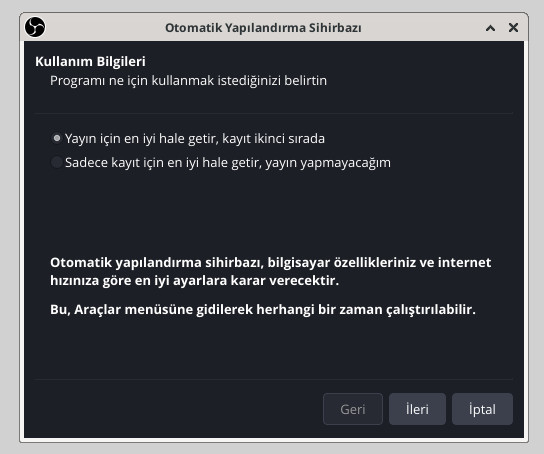
- Yayın yapacaksanız "Yayın için en iyi hale getir, kayıt ikinci sırada" seçeneğini seçin.
- Sadece kayıt alacaksanız "Sadece kayıt için en iyi hale getir, yayın yapmayacağım" seçeneğini seçin.
Sihirbazın önerisi iyi bir başlangıçtır; aşağıdaki adımlarda bu ayarları kendi kullanımınıza göre iyileştiriyoruz.
2. Adım: Sahne ve kaynakları ekleyin
OBS'te her şey Sahneler (Scenes) ve Kaynaklar (Sources) üzerinden çalışır. Sahne izleyicinin gördüğü düzenin tamamıdır; kaynaklar ise içindeki parçalardır: oyun görüntüsü, kamera, yazı, resim.
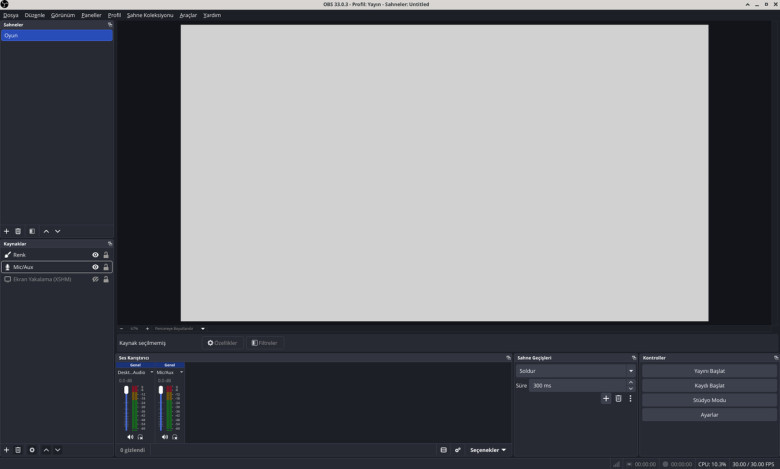
- Kaynaklar panelindeki + düğmesine tıklayın ve açılan Kaynak ekle penceresinden türü seçin.
- Oyun için Windows'ta en verimli seçenek Oyun Yakalama (Game Capture). Yakalayamazsa Pencere Yakalama (Window Capture) deneyin.
- Masaüstünün tamamı için Ekran Yakalama (Display Capture), kamera ve yakalama kartı için Video Yakalama Aygıtı ekleyin.
İpucu: "Başlıyoruz", "Oyun" ve "Ara" gibi ayrı sahneler hazırlarsanız yayında tek tıkla geçiş yapabilirsiniz.
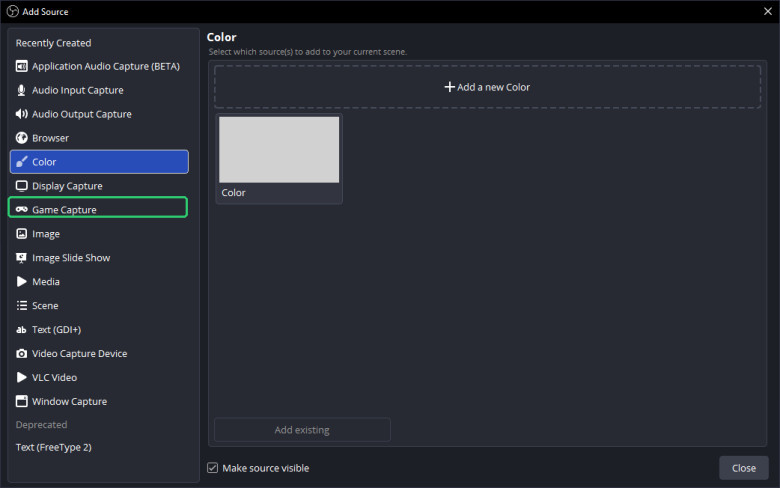
Görsel: OBS Project (GitHub), İngilizce arayüz.
3. Adım: Video ayarları
Dosya → Ayarlar → Video (File → Settings → Video) bölümüne girin.
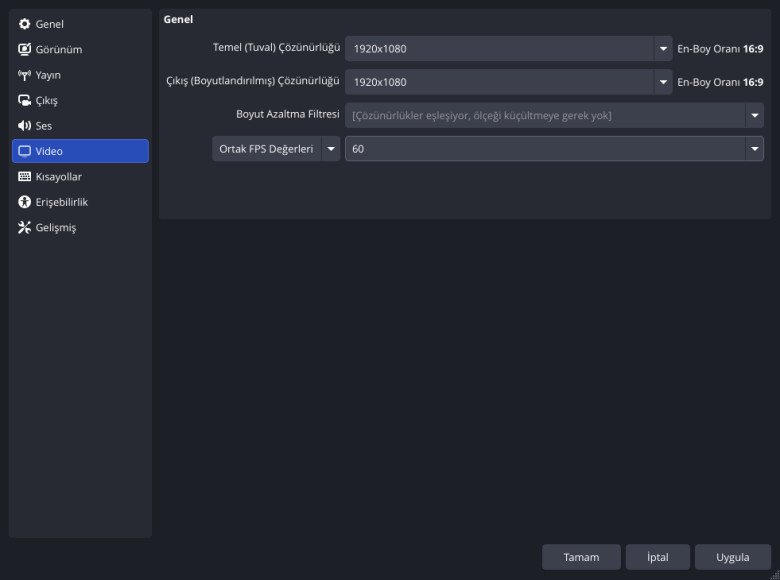
- Temel (Tuval) Çözünürlüğü: Monitörünüzün çözünürlüğü, genelde 1920x1080.
- Çıkış (Boyutlandırılmış) Çözünürlüğü: İzleyiciye giden görüntü. Bilgisayarınız zorlanıyorsa 1280x720 seçin.
- Boyut Azaltma Filtresi: Sadece çıkış çözünürlüğü temel çözünürlükten düşükse (ör. 1080p tuvalden 720p veya 936p çıkış) işe yarar; o durumda daha keskin sonuç için Lanczos seçin. İki çözünürlük aynıysa bu alan gri ve devre dışı görünür, bu normaldir.
- FPS: Hızlı oyunlarda 60, sohbet yayınlarında 30 yeterli.
4. Adım: Çıkış ayarları ve kodlayıcı
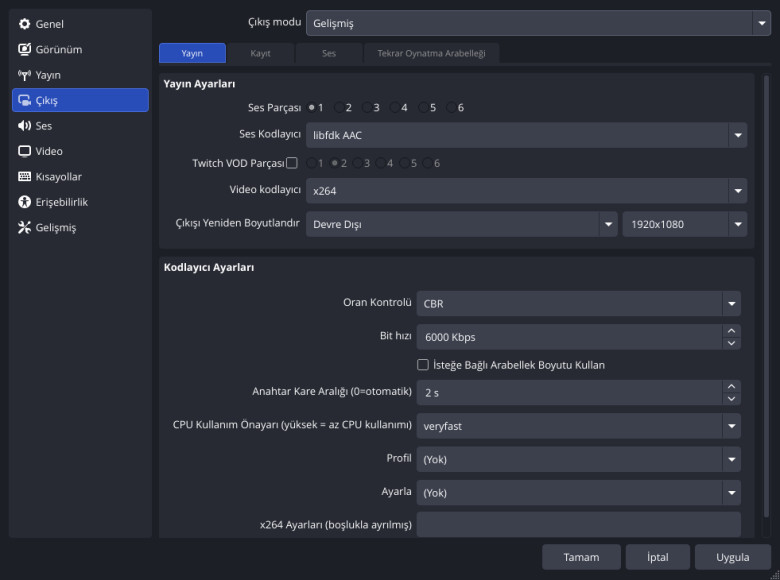
Ayarlar → Çıkış (Output) bölümünde Çıkış modu olarak Gelişmiş (Advanced) seçin. Anahtar kare aralığı gibi önemli ayarlar yalnızca bu modda görünür.
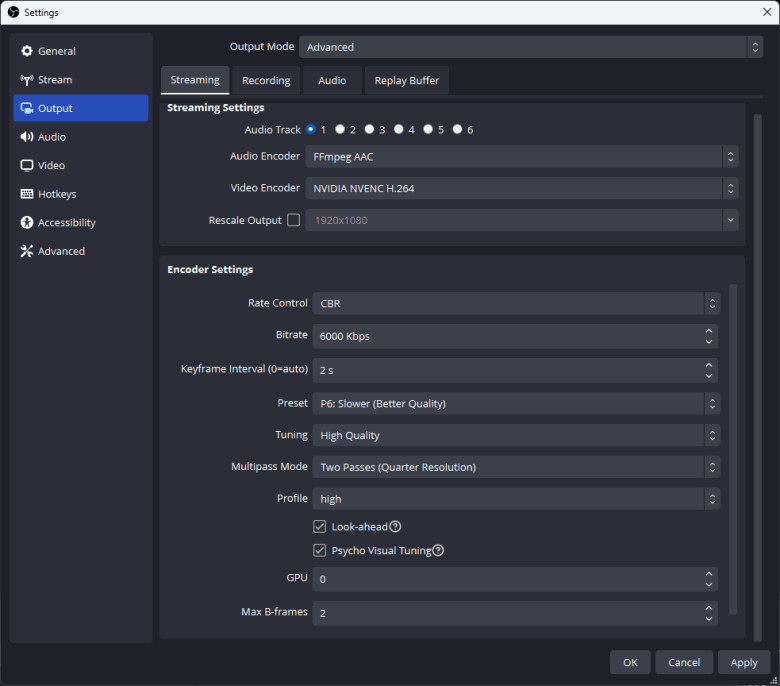
Görsel: NVIDIA, İngilizce arayüz.
Ekran kartınızda donanım kodlayıcı yoksa Video kodlayıcı olarak x264 seçin ve CPU Kullanım Önayarı'nı veryfast yapın:
NVENC, AMF, QSV mi, x264 mü?
- x264: İşlemciyle kodlar. Kalitesi iyidir ama oyunla aynı işlemciyi paylaştığı için FPS düşürebilir.
- NVIDIA NVENC: Ekran kartındaki ayrı kodlama birimini kullanır, oyunu çok az etkiler. Oyun yayını için çoğu kişiye en iyi seçenek.
- AMD HW (AMF) ve Intel QuickSync (QSV): AMD ve Intel'in donanım kodlayıcıları.
Ekran kartınızda donanım kodlayıcı varsa onu, yoksa x264'ü seçin. H.264 her platformda çalışır. HEVC ve AV1 aynı bit hızında daha iyi görüntü verir ama her platform desteklemez.
Yayın için önerilen değerler
- Oran Kontrolü (Rate Control): CBR. Twitch, YouTube ve Kick sabit bit hızı ister.
- Anahtar Kare Aralığı: 2 saniye.
- Önayar (Preset): NVENC/AMD'de P5 veya P6, x264'te veryfast iyi bir başlangıç.
- Ses: AAC, stereo, 128–160 Kbps.
5. Adım: Platformlara göre bit hızı
Bit hızı, internetinizin yükleme hızının yarısını geçmesin. Değerler platformların kendi yardım sayfalarından alındı.
Twitch
- 1080p 60 FPS: 6000 Kbps
- 1080p 30 FPS: 4500 Kbps
- Diğer: CBR, anahtar kare 2 saniye, H.264
Desteklenen bir ekran kartınız varsa Gelişmiş Yayın (Enhanced Broadcasting) ile OBS yayını birkaç kalitede kodlayıp Twitch'e gönderir. Ayarlar → Yayın bölümünde Twitch hesabınızı bağlayıp Çok kanallı Video altındaki Enhanced Broadcasting'i Etkinleştir kutusunu işaretleyin.
YouTube
- 1080p 60 FPS (H.264): önerilen 17 Mbps, en az 6 Mbps
- 1080p 30 FPS (H.264): önerilen 14 Mbps, en az 5 Mbps
- 1080p 60 FPS (AV1/HEVC): önerilen 12 Mbps, en az 4 Mbps
- Diğer: CBR, anahtar kare 2 saniye (en fazla 4), AAC 128 Kbps
YouTube bit hızında en esnek platformdur; internetiniz yetmiyorsa 1080p60 için 6 Mbps ile de yayın yapabilirsiniz.
Kick
- Bit hızı: 1000–8000 Kbps; en fazla 1080p, 60 FPS; sadece H.264 ve CBR
- Ses: Stereo, en fazla 48 kHz
- Kurulum: Kick, OBS'in servis listesinde yok. Servis olarak Özel... seçin; sunucu ve anahtarı Kick panelinden kopyalayın.
6. Adım: Yayın anahtarı
Ayarlar → Yayın (Stream) bölümünde servisinizi seçin. Twitch ve YouTube için Hesap Bağla (önerilir) en kolay yoldur. İsterseniz Yayın Anahtarını Kullan ile anahtarı elle girebilirsiniz.
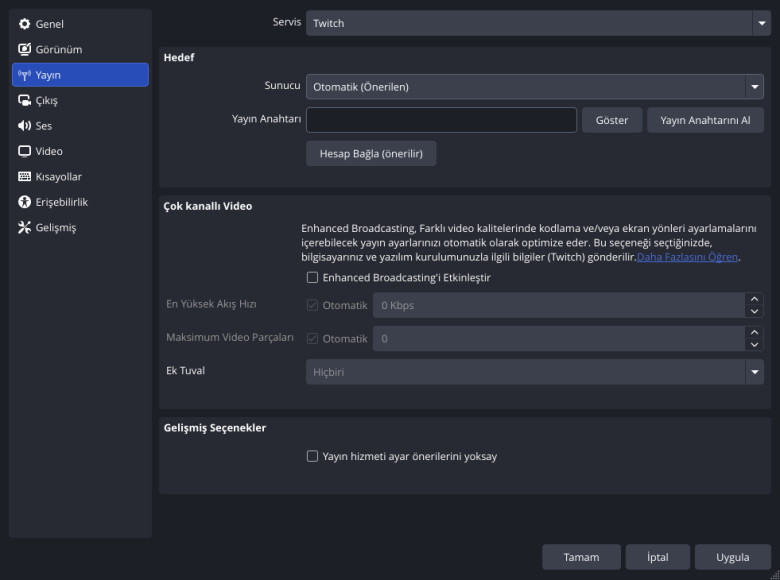
Önemli: Yayın anahtarı şifreniz gibidir; ekranda ve yayında asla göstermeyin. Paylaştıysanız platform panelinden hemen sıfırlayın.
7. Adım: Ses ve mikrofon filtreleri
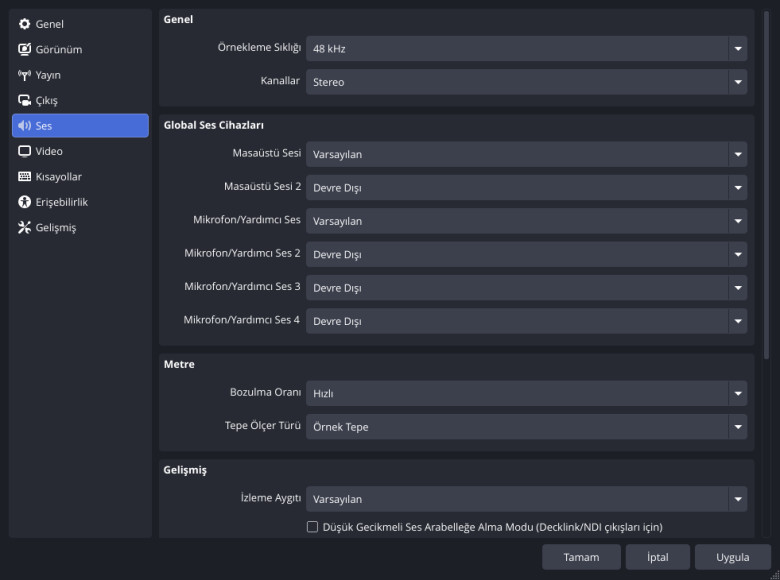
Ayarlar → Ses bölümünde Örnekleme Sıklığı 48 kHz, Kanallar Stereo olsun; Masaüstü Sesi ve Mikrofon/Yardımcı Ses aygıtlarını seçin.
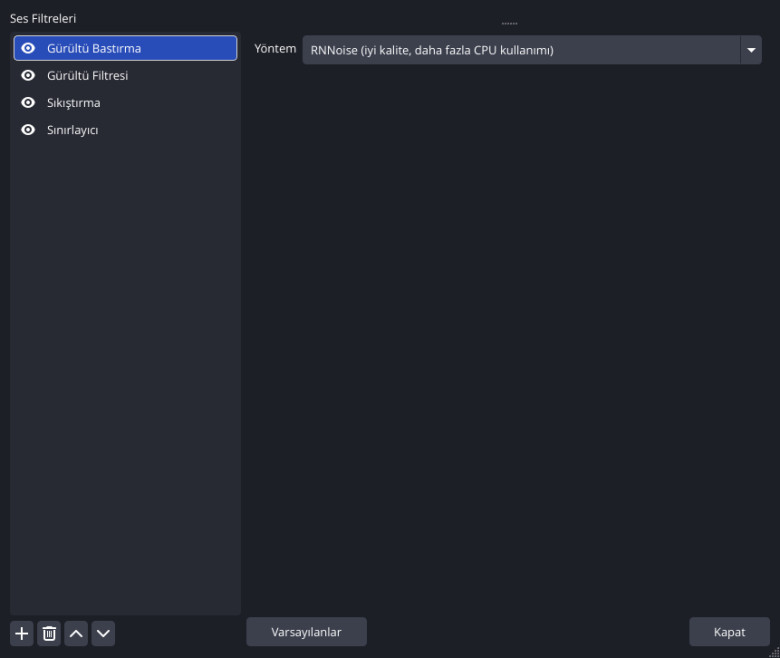
Ses Karıştırıcı'da mikrofonun menüsünden Filtreler'i açıp şu sırayla ekleyin:
- Gürültü Bastırma: Yöntem RNNoise. Fan ve klavye sesini azaltır.
- Gürültü Filtresi: Konuşmadığınızda mikrofonu kısar.
- Sıkıştırma: Ses seviyesini dengeler.
- Sınırlayıcı: Bağırdığınızda sesin patlamasını önler; eşik için -6 dB civarı iyi bir başlangıçtır.
Konuşurken Ses Karıştırıcı'daki çubuklar sarı bölgeye çıkmalı ama kırmızıya dayanmamalı.
8. Adım: Kayıt ayarları
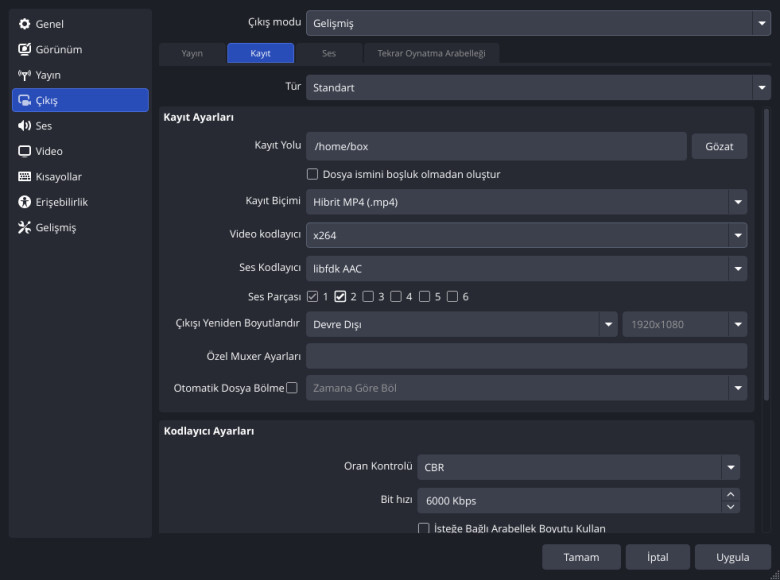
- Kayıt Biçimi: Hibrit MP4 (.mp4). Güncel sürümlerde varsayılan budur; bilgisayar çökse bile kayıt kurtarılabilir ve her düzenleyicide açılır.
- Kodlayıcı: Yayınla birlikte kayıt alıyorsanız donanım kodlayıcıyı seçin.
- Kalite: Basit modda "Yüksek Kalite, Normal Dosya Boyutu" çoğu kişiye yeter.
- Ses parçaları: Mikrofonu ve oyun sesini ayrı parçalara kaydederseniz montajda ayrı düzenleyebilirsiniz.
MKV ile kayıt aldıysanız Dosya → Kayıtları Remux Et ile kalite kaybı olmadan MP4'e çevirebilirsiniz.
Yayında sınır internetinizdir; kayıtta ise diskiniz ve ekran kartınız. Bu yüzden kayıt, yayından çok daha yüksek kalitede alınabilir.
Bilgisayar zorlanıyorsa
- Çıkışı 720p'ye, FPS'i 30'a düşürün; hazır ayarı hafifletin (P4 veya superfast).
- Paneller → İstatistikler ile sorunu bulun: "Kodlama gecikmesi" kodlayıcıyı, "İşleme gecikmesi" ekran kartını, "Atlanan Kareler (Ağ)" interneti gösterir.
- Oyun içinde FPS sınırı koyun; ekran kartı tamamen dolarsa OBS kare atlar.
- Gereksiz tarayıcı kaynaklarını ve animasyonları kapatın, Wi-Fi yerine kablolu bağlantı kullanın.
Aynı anda birden fazla platform?
OBS Studio aynı anda tek bir yayın servisine bağlanır. Twitch, YouTube ve Kick'e birlikte yayın için üçüncü taraf bir eklenti ya da yeniden yayın (restream) servisi gerekir. Bu, ek internet ve kodlama yükü demektir; platformların eş zamanlı yayın kurallarını da kontrol edin.
Son kontrol
Ana penceredeki Kontroller panelinde Yayını Başlat ve Kaydı Başlat düğmeleri, altındaki durum çubuğunda da CPU kullanımı ve FPS değeri görünür. Windows ve macOS'ta burada Sanal Kamerayı Başlat düğmesi de bulunur.
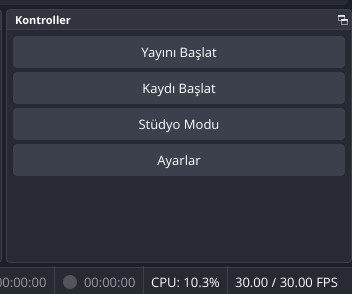
- Kaydı Başlat ile 2–3 dakikalık deneme kaydı alıp görüntüyü ve sesi kontrol edin.
- İlk yayını mümkünse test ya da liste dışı modda yapın.
- Ağ kaynaklı atlanan kareler artarsa bit hızını 1000 Kbps düşürün.
Ayarları bitirince Profil menüsünden kaydedin; her platform için ayrı profil oluşturursanız geçişte baştan ayar yapmanız gerekmez.
















Yorumlar
0 Yorum